

【2026年7月11日更新】6月12日の米政府の輸出管理指令により一時停止されていたFable 5は、規制解除を受けて7月1日に提供再開されました。ただし有料プラン内で追加料金なしで使えるのは7月12日までで、7月13日以降は「利用クレジット」を購入して使う従量課金に変わる予定です(Anthropicは容量が整い次第プラン込みに戻す意向を表明しています)。Opus・Sonnet・HaikuなどほかのClaudeモデルは通常どおり利用でき、Claude Codeのインストールや日常利用には影響ありません。
最近話題になっているAIエージェントClaude Code(クロードコード)のインストールについて
これから始めたい方、「興味はあるけど、導入が難しそう」と後回しにしている方、導入で躓いてしまい、諦めてしまった方。
非エンジニア、完全初心者でも今日からClaude Codeを使い始められるよう、丁寧に解説していきます!難しそうに見えて、実はやることはシンプル。大丈夫です。一緒にやっていきましょう!
※本文はMacBookを使った導入方法の解説です。Windowsの導入方法については解説がありません。
先に結論です。Claude Codeのインストールは、ターミナルにコマンドを1行コピペするだけ。アカウント作成から起動まで、非エンジニアの私でも約30分でできました。
| かかる時間 | 約30分(アカウント作成含む) |
| 費用 | Claude Proプラン(月額20ドル)〜 |
| 必要なもの | Mac(macOS 13以上)・ネット環境・クレジットカード |
| 難しさ | コピペができればOK |
Claude Code・Cowork導入に必要なもの
- パソコン
- インターネット環境
- Googleアカウント
- クレジットカード
⚠️Claude Code・Coworkを使うためには「Claudeの有料プラン(Proプラン以上)」を契約する必要があります。
現状(2026/07)、無料プランではClaude Codeは使えないのでご注意ください。
Claude(クロード)とは?
ClaudeはAnthropic(アンソロピック)という会社が作った生成AIです。Claude Code・Coworkはエージェント型のAIです。
Claude(クロード)
おもにチャットを中心にしたAI
相談や質問、文章生成が得意分野
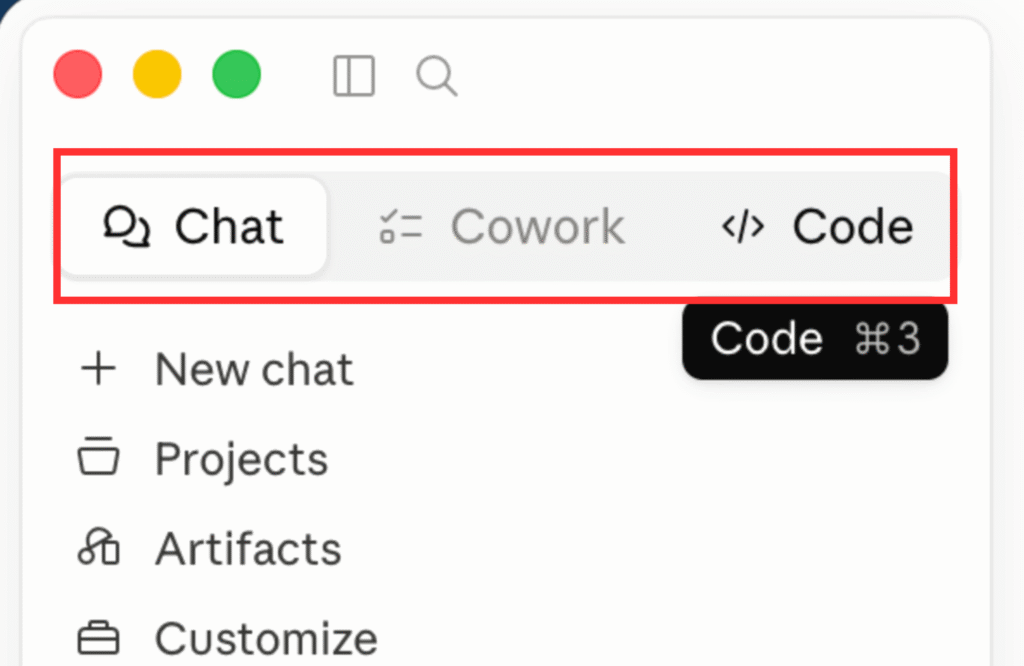
CoworkタブやCodeタブ(Claude Code)でわからないことがあれば、このChatタブで聞いてみると解決することが多いです。簡単な図解なども作成出来ます。
Claude Cowork(コワーク)
ファイル整理・資料作成・データ処理など、日常のデスクワークをお任せできます。やりたいことを日本語で伝えるだけで、実際に手を動かして作業を完了させてくれます。
Claude Code(クロードコード)
もともとはエンジニアがターミナル(黒い画面)で使っていたAIエージェントで、今回インストールするのがこちらです。プログラム作成やウェブサイト・ツール作りなど、技術的な作業が得意分野。Coworkがデスクワーク担当なら、Codeは開発担当のイメージです。
インストール後には、同じClaudeを「Chat=相談相手」「Cowork=デスクワーク」「Code=開発・モノづくり」の3つの使い方で使い分けられるようになります。
手順はたったの5ステップ!
複雑に感じる箇所もありますが、ひとつずつゆっくり進めていけば大丈夫です。
1.Claudeのアカウント作成
2.有料プラン契約
3.デスクトップアプリダウンロード
4.インストールコマンドを実行する
5.Claudeを起動する
※手順はClaude側で変更される事があります。
記事で書いている順番通りじゃない、違う画面が表示されるという場合があります。
まず、自分のMacでClaude Codeを使用できるかチェックしましょう。
必要な環境
- macOS 13 Ventura 以上
- メモリ 4GB以上(8GB以上推奨)
- インターネット接続
- Apple Silicon(M1/M2/M3など)またはIntel Mac
自分のMacのOS確認方法
- 左上の アップルマーク🍎をクリック
- 「このMacについて」
- macOS ○○ と表示される
- macOS 15 Sequoia → OK
- macOS 14 Sonoma → OK
- macOS 13 Ventura → OK
- macOS 12 Monterey → NG(アップデートが必要)
Claudeアカウント作成
ブラウザ操作機能を使うには Google Chrome が必要です。
1.https://claude.ai/ を開く
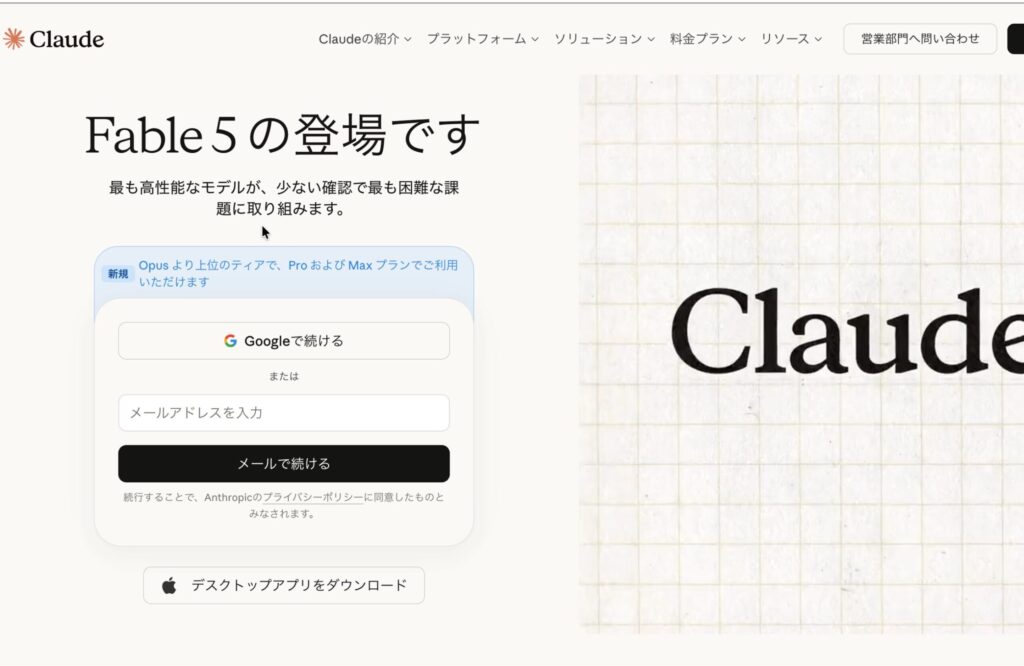
2. Anthropicのアカウントを作成する(Googleアカウントでのログインが可能)
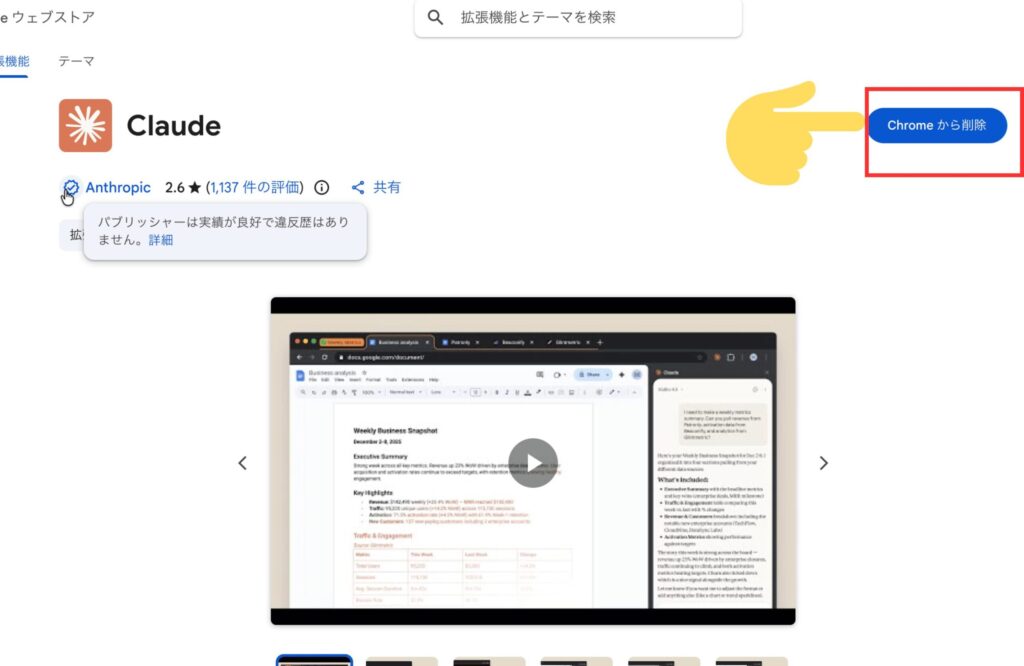
3. Chrome ウェブストアから「Claude in Chrome」拡張機能をインストールする(インストールページ)
※私はすでに導入済みのため「Chromeから削除」になっていますが、これからインストールされる方は「Chromeに追加」になっています。
4. アカウント作成後、ログイン画面が表示されます。ログインしてホーム画面に移動しましょう。
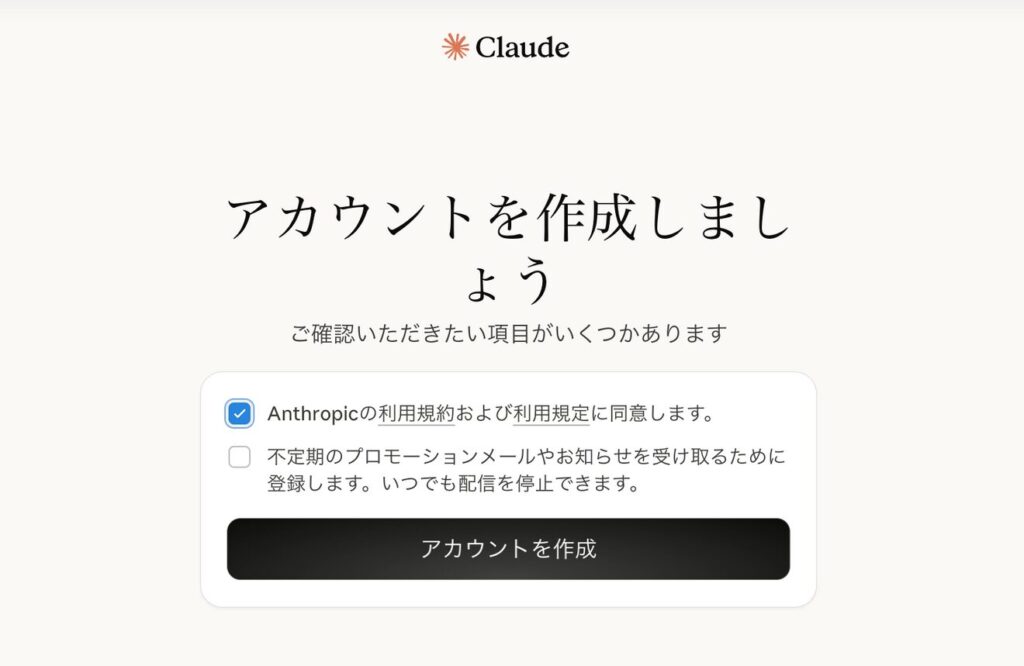
◻︎Anthropicの利用規約および〜:チェックする
◻︎製品の〜/不定期の〜:チェック不要
(重要なメールはメール配信停止していても届きます)
→「アカウント作成」をクリック
※生年月日の入力を求められた場合は入力してください。
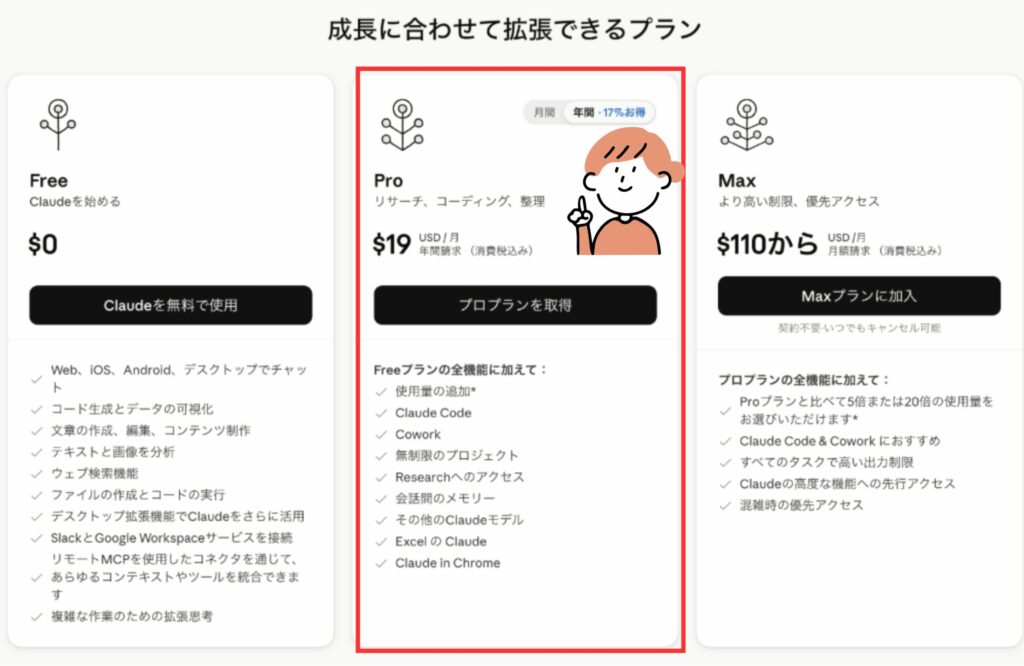
有料プランについて
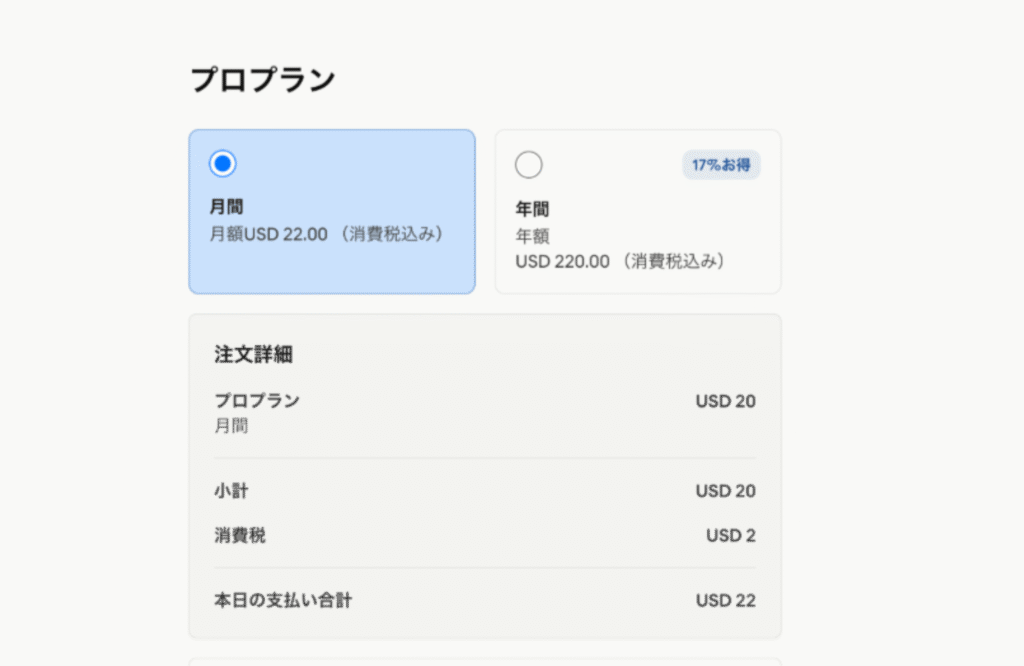
まずはPro(月額20ドル)で十分
一見19ドルに見えますが、こちらは「年払いにした場合の実質月額」です。
少しでもお得に利用したい場合は年間契約が良いでしょう。
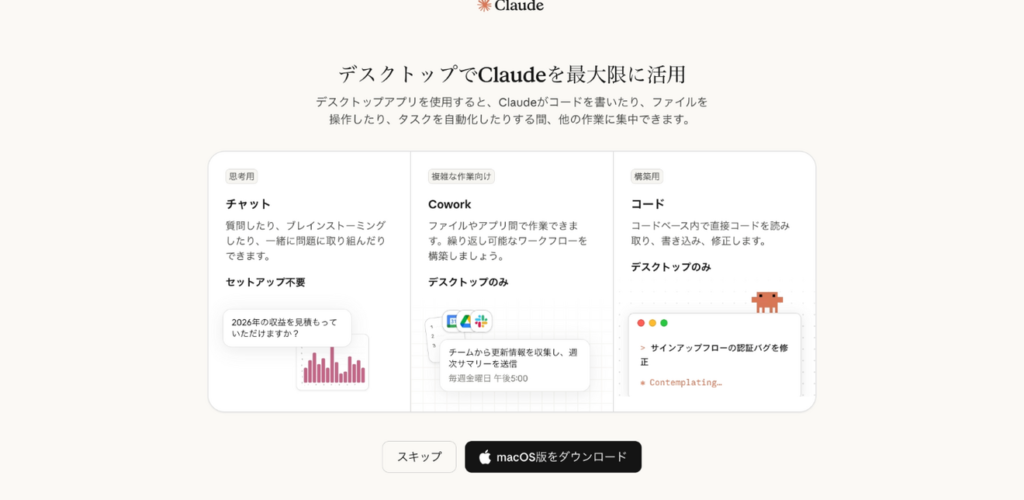
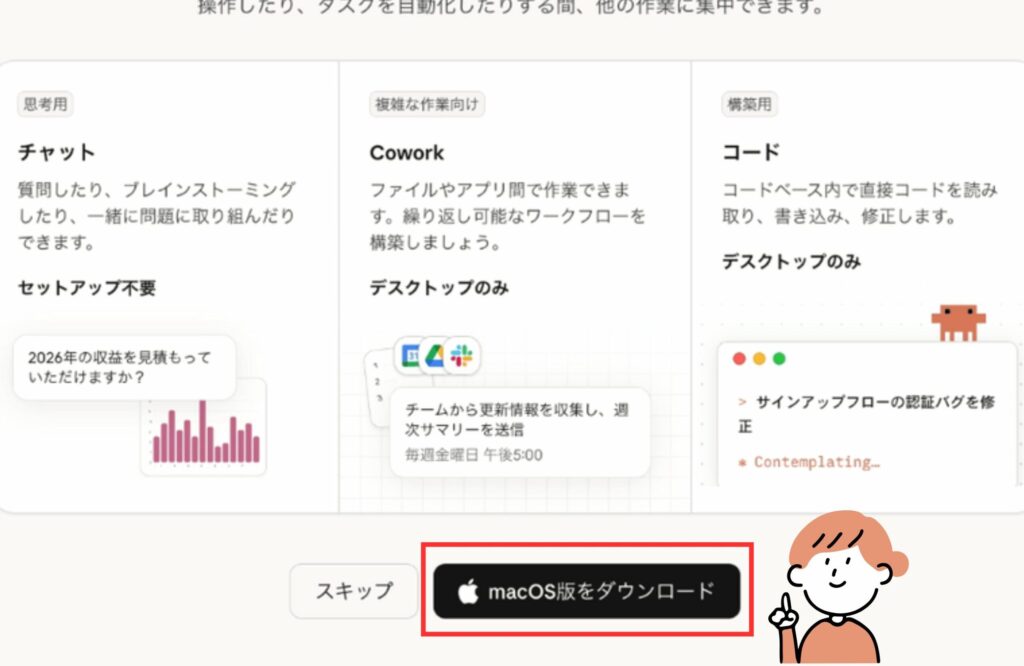
デスクトップアプリをダウンロードする
有料契約が終わった時点で出てくる画面から、またはClaude公式ダウンロードページhttps://claude.com/download からダウンロード出来ます。
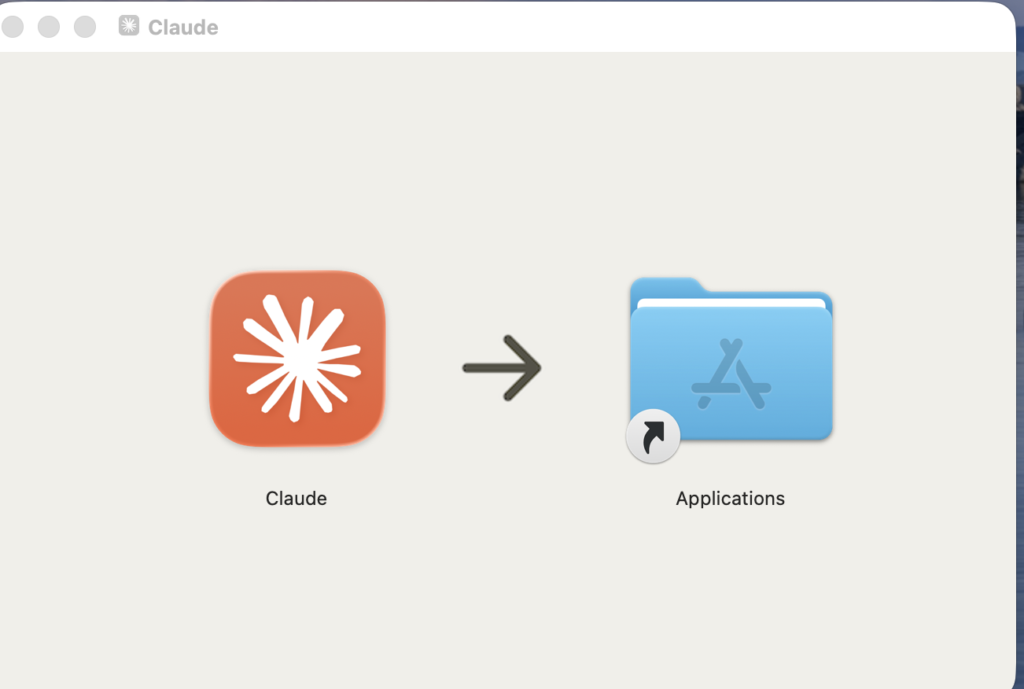
.dmgファイルを開き、ClaudeのアイコンをApplicationsフォルダにドラッグ
⚠️ドラッグ&ドロップのあと、デスクトップ画面にClaudeのアイコンが表示されますが、これはインストール用の仮のディスクで、アプリ本体ではないので注意。
アプリ本体は「アプリケーション」フォルダの中にあります。
1. Finderを開いて、左のサイドバーから「アプリケーション」をクリック
2. Claudeのアイコンをダブルクリックして起動(初回は「開いてもよろしいですか?」と確認が出ることがあります。「開く」でOK)
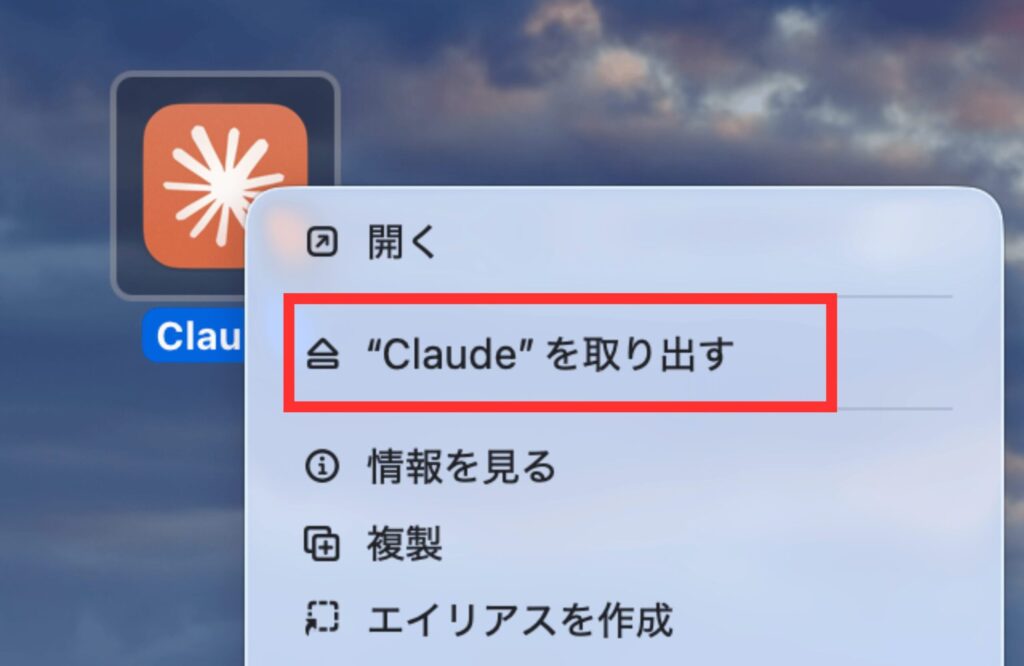
3. 無事に起動できたら、デスクトップに残っているClaudeのアイコン(インストール用ディスク)は右クリック→「Claudeを取り出す」で片付けて完了です
インストールコマンドを実行する
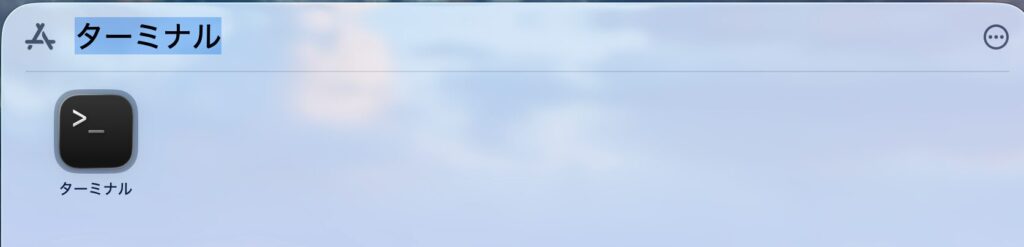
キーボードの Command(⌘) + Space を同時に押すと検索欄が出てきます🔍️
ここに、 ターミナルと入力すると黒いアイコンの「ターミナル」アプリが出てきます。
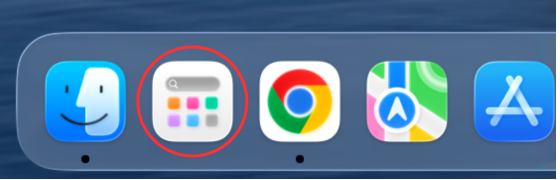
検索欄はMacBookのドック左から2番目のアイコンからも入力できます。
ターミナルとは?
一言で言えば「パソコンを動かす指示を出す場所」のことです。プログラマーの方が使っているような文字(コマンド)を入力して、パソコンを直接操作するための専用画面です。 初心者や非エンジニアの方には一見難しいかもしれませんが、書いてあるとおりにしていけば大丈夫ですので安心してください。
ターミナルが開いたら、以下のようなインストールコマンドをコピーして貼り付け、Enter キーを押します。少し時間がかかりますが、インストール完了までのんびり待ちます。
curl -fsSL https://claude.ai/install.sh | bash

ここまで来たらあと一歩です!
Claudeを起動する
インストールが終わったら、ターミナルに「claude」と入力します(すべて小文字で入力してください)。
これでClaudeが起動します!お疲れ様でした。
もしターミナル画面に出ているのがどういう状態なのか確認したい時は、その画面のスクリーンショットをチャット型のClaudeに投げて、「今どういう状態?」と聞いてみましょう。
操作に迷う画面が出たら、スクショ撮ってAIに投げよう
Macなら
「コマンド(⌘)+シフト(⇧)+コントロール(⌃)+4」で部分スクショ→Claudeチャットに切り替え→チャットに貼り付け(⌘+V)
でスクショを渡すだけでも大体の内容を教えてくれますし、回答するために必要な情報はClaudeの方から質問してくれます。回答がイマイチでも諦めずに「何が、どう違って、どこにつまずいているのか」できるだけ詳しく伝えてください。Claude Codeの導入をClaudeに聞く!自給自足最高!
手順は変更されることがあります。最新の公式手順はClaude Code公式ドキュメントでも確認できます。
まとめ
インストールしたあとが肝心です。まずは適当にウェブサイトやツールを作ってみて、プチ開発を体験してみてください!
沢山触れて、Claudeと壁打ちを繰り返すうちにコツを掴んで行くと思います。

▼AIの始め方から副業・アプリ作りまで、このブログの全体地図はこちら
50代からのAI活用ガイド|専門用語ゼロ・スマホだけで始める5つのステップ【実体験まとめ】


コメント